視聴アプリ『 VRPlayer 』の準備
AppStoreへアクセスしてアプリをインストールしてください。
無料版でも視聴は可能ですが、視聴中に広告が表示される場合があります。
VR180 VIEWING GUIDE
VR180を初めて見る方でも迷いにくいように、iPhone・スマートフォン用VRゴーグル・Meta Quest 3での視聴方法を順番に説明します。
目の前に広がる前方180度を立体映像として視聴できるフォーマットです。
人間の左右の目それぞれに別の映像を用意し、両目の視差を再現します。
そのため、通常の動画よりも距離感・奥行き・立体感が強く感じられます。
「iPhone + VRゴーグル」や「Meta Quest 3」などのVRヘッドセットでは、頭の向きに合わせて視点を動かしながら立体的に視聴できます。
また、iPhoneだけで通常の動画感覚で視聴することも可能です(VRPlayerアプリ使用時)。
01
IPHONE
AppStoreへアクセスしてアプリをインストールしてください。
無料版でも視聴は可能ですが、視聴中に広告が表示される場合があります。
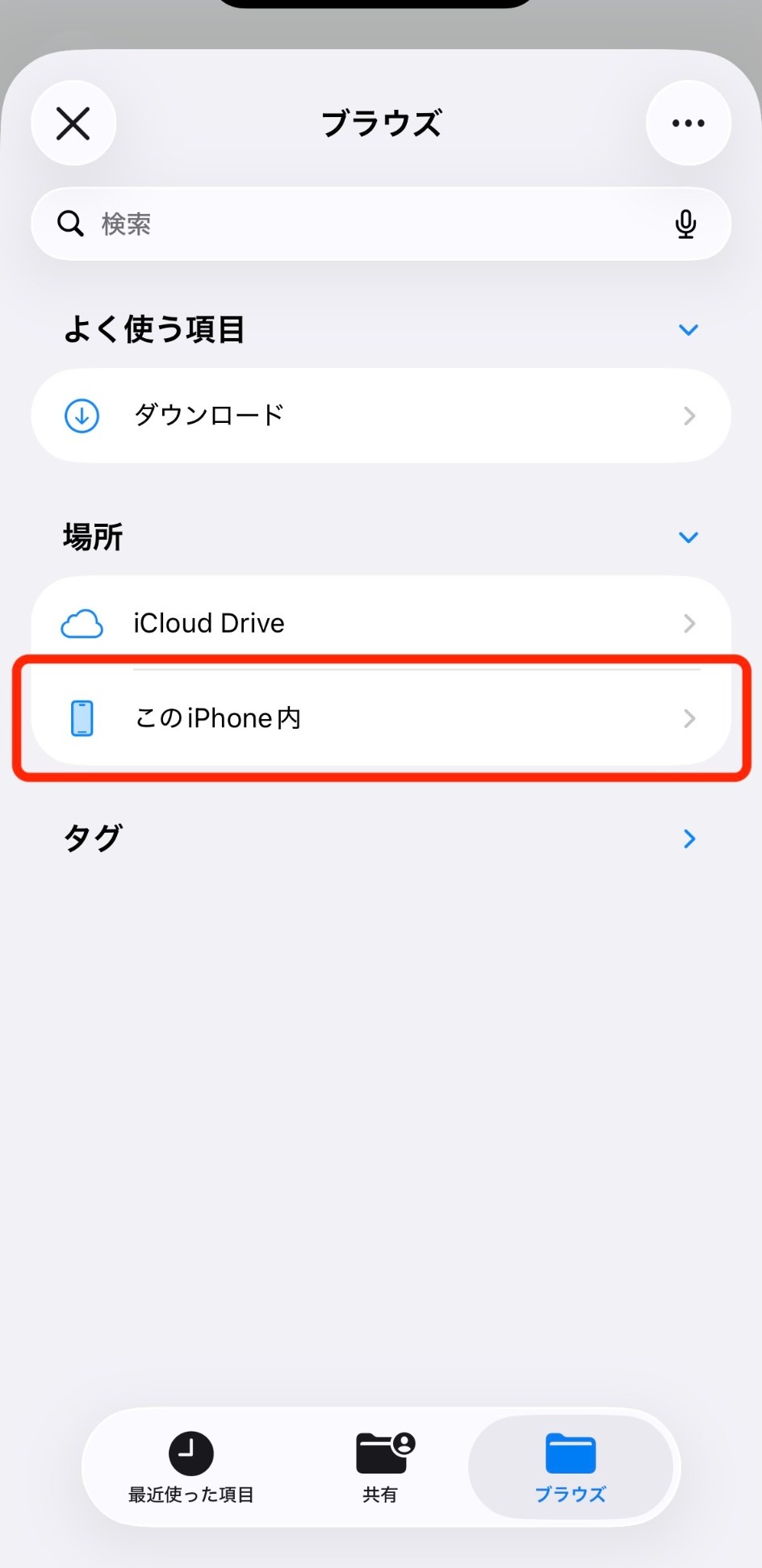
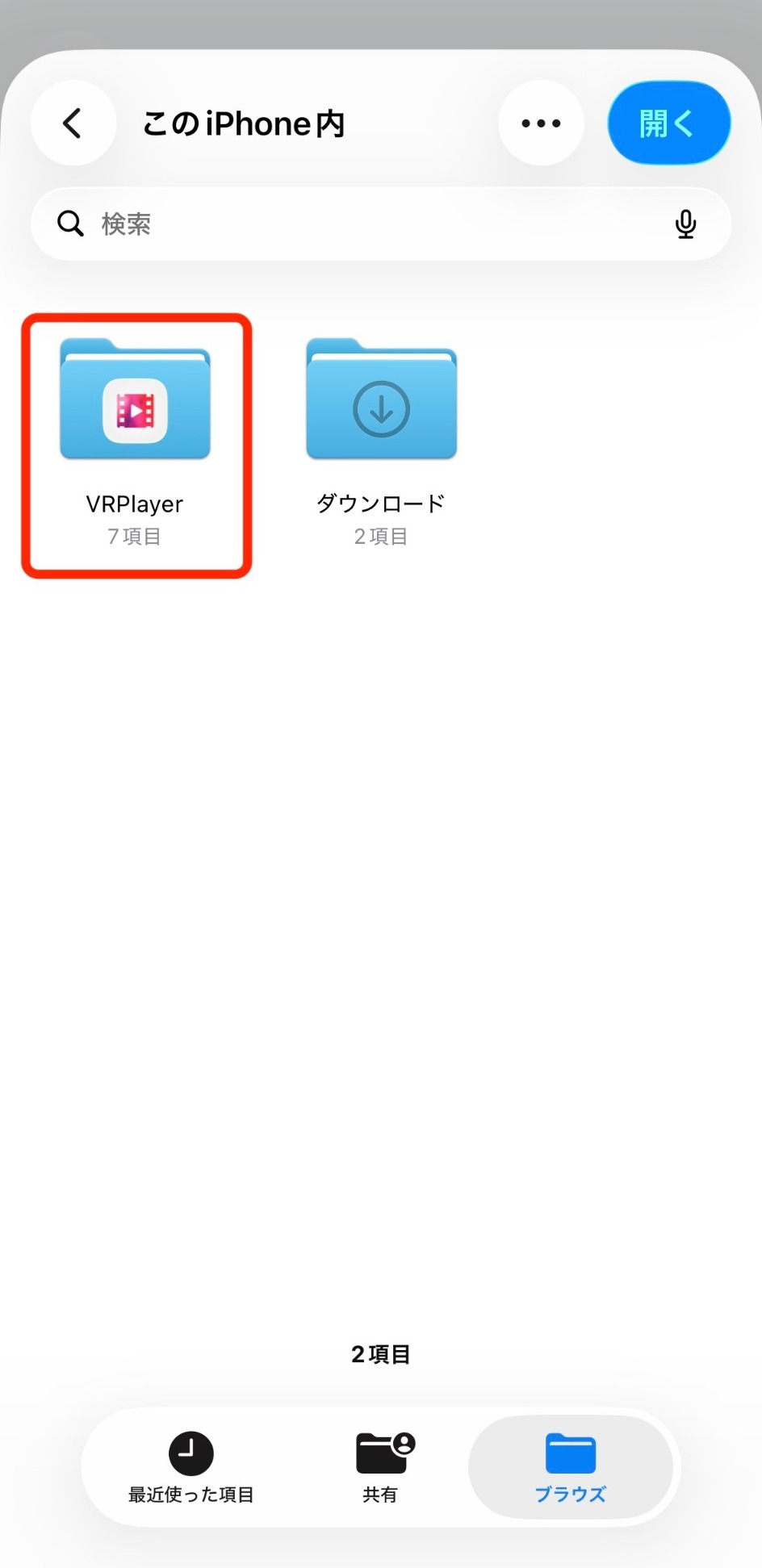
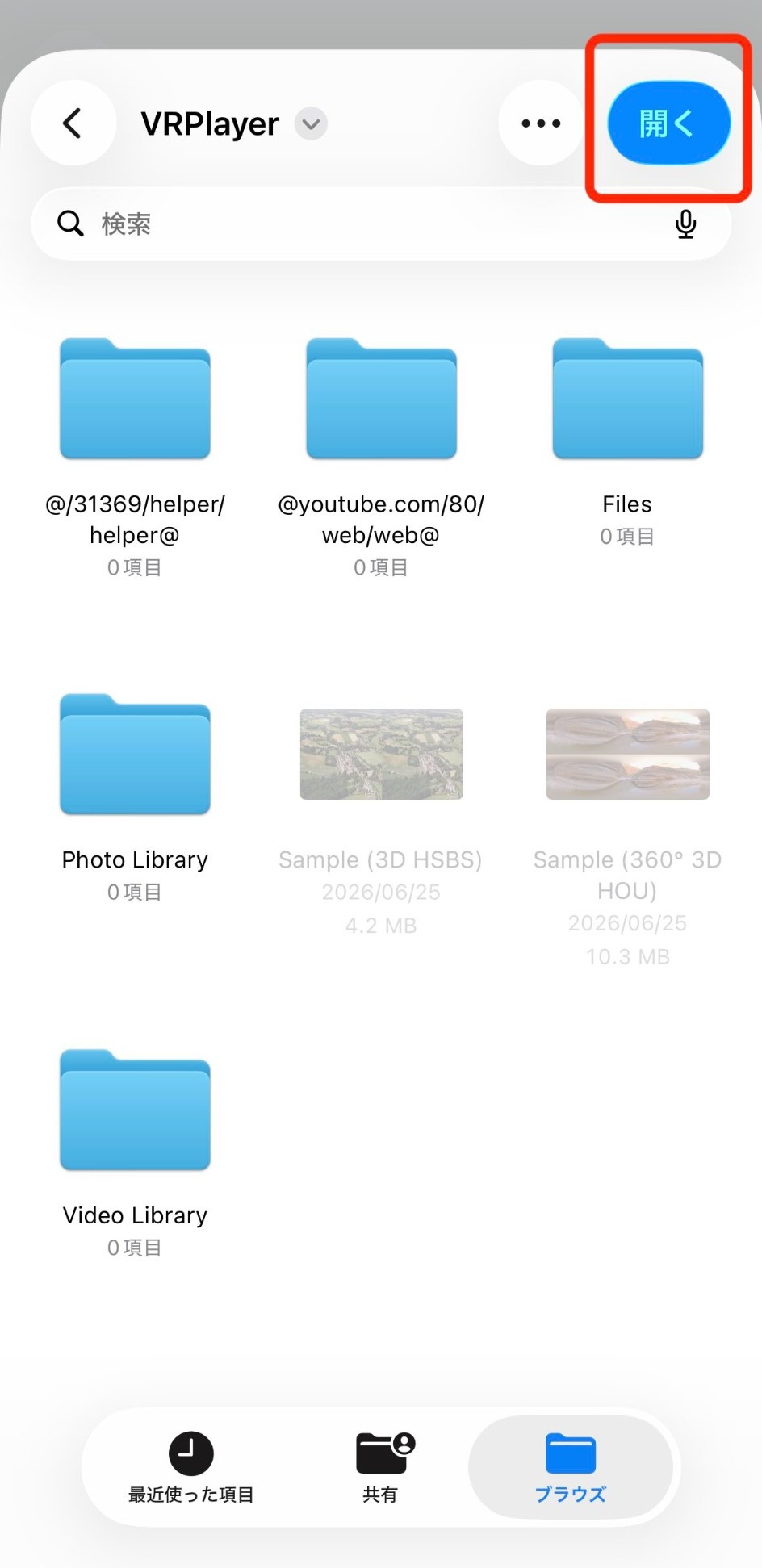
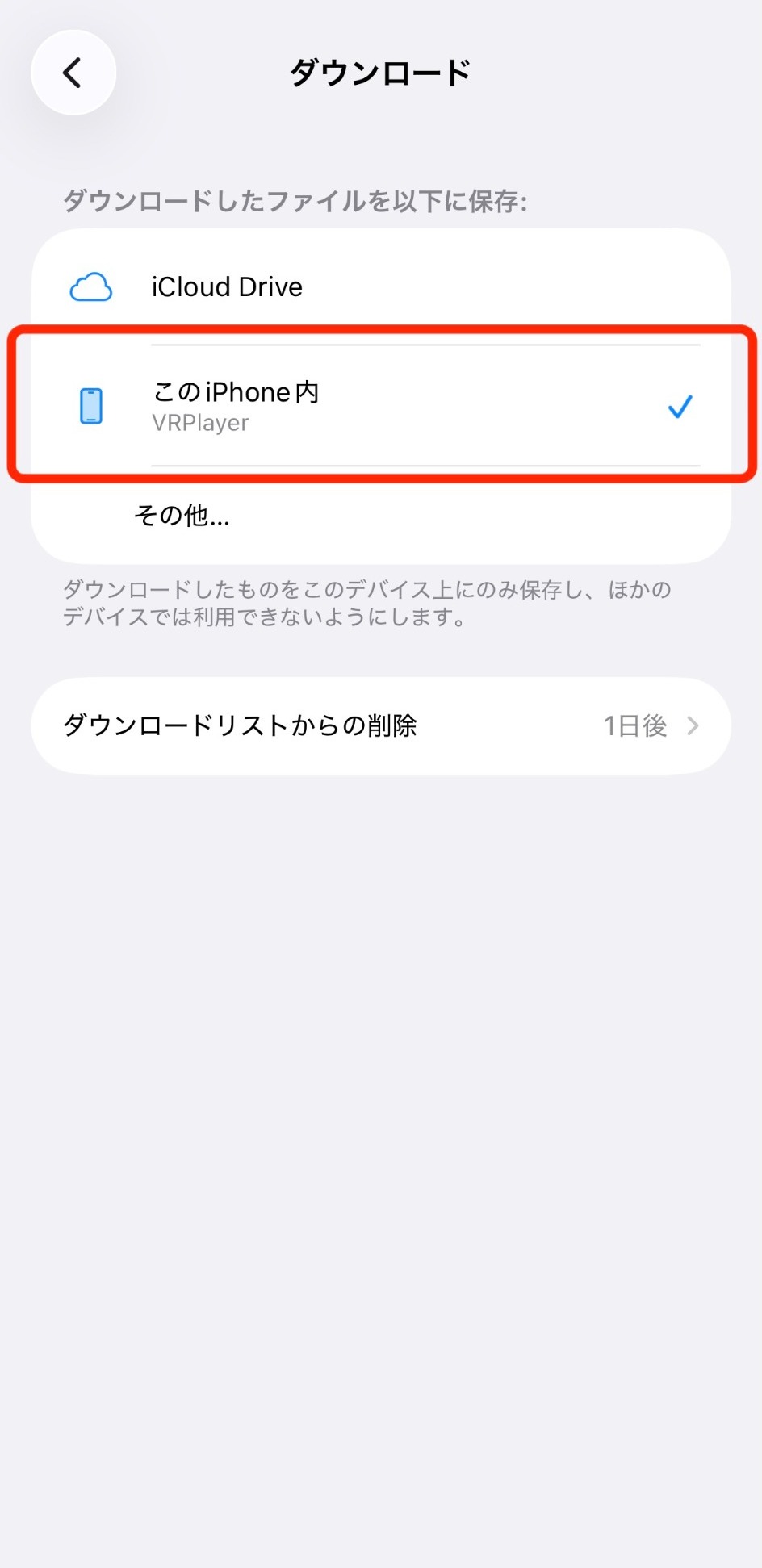
「VRPlayer」アプリ内に、ダウンロードしたコンテンツが保存されるようにiPhoneを設定します。
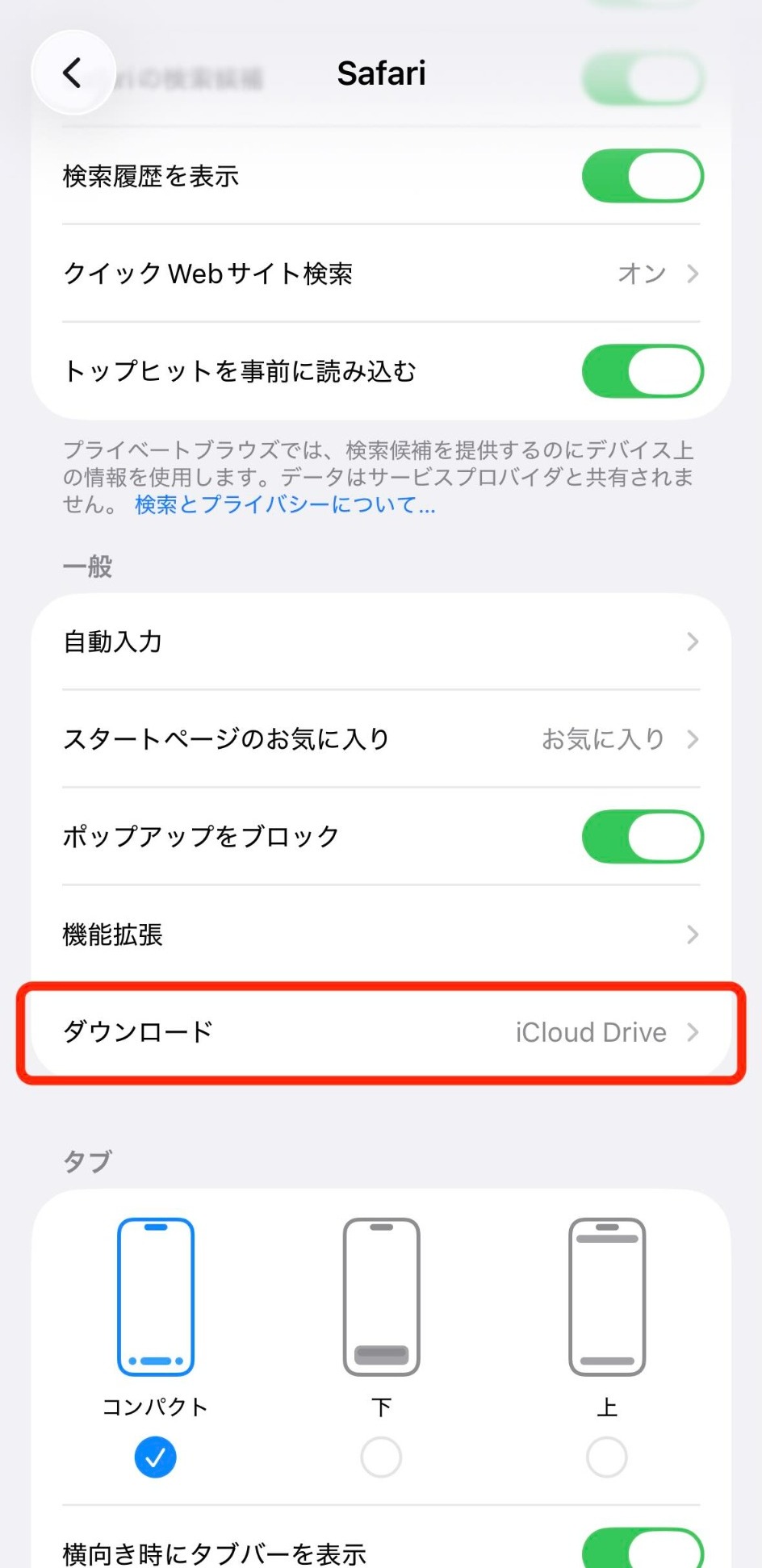
まず、iPhoneの「設定」から、「アプリ」→「Safari」と進んでください。
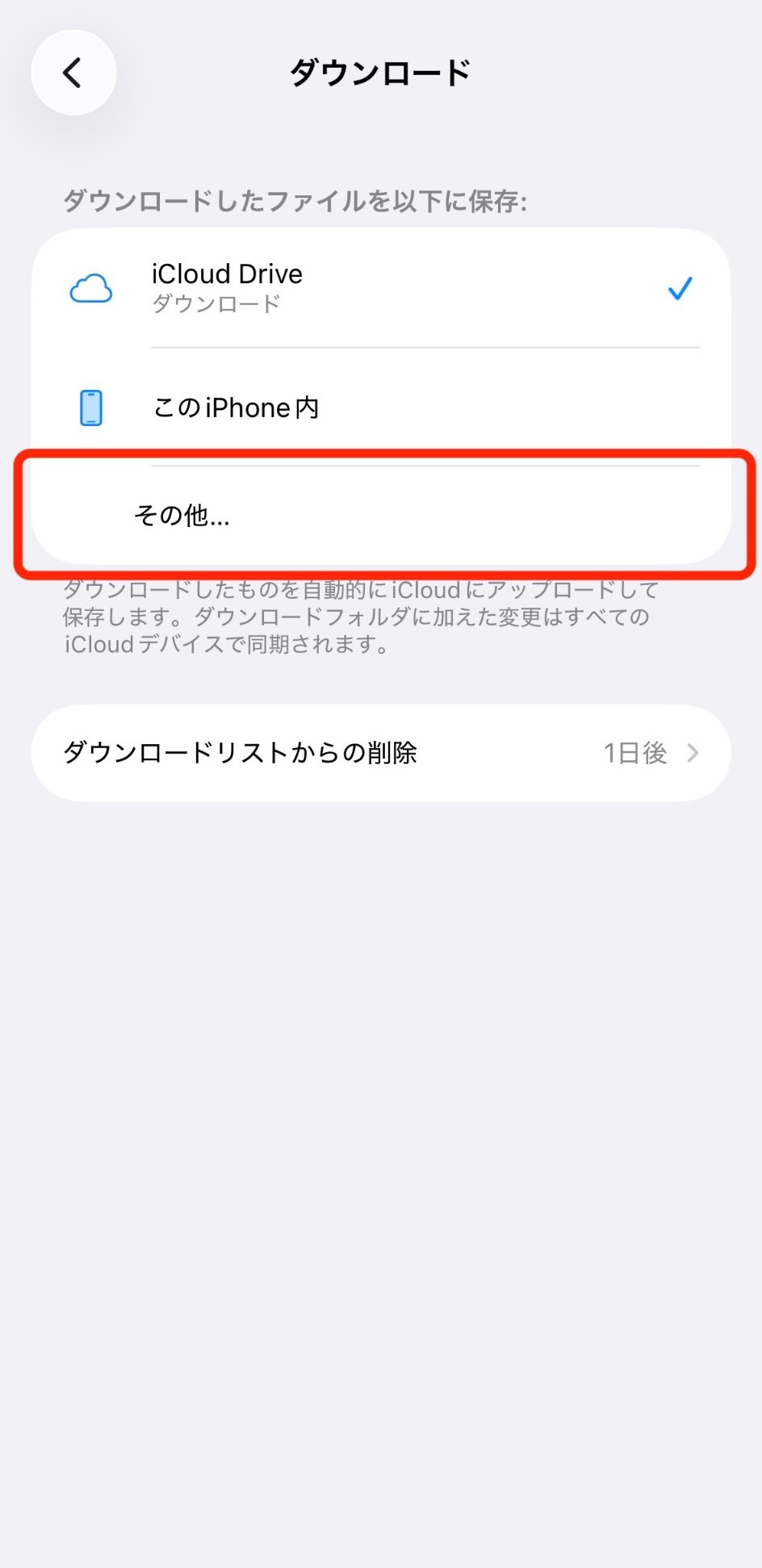
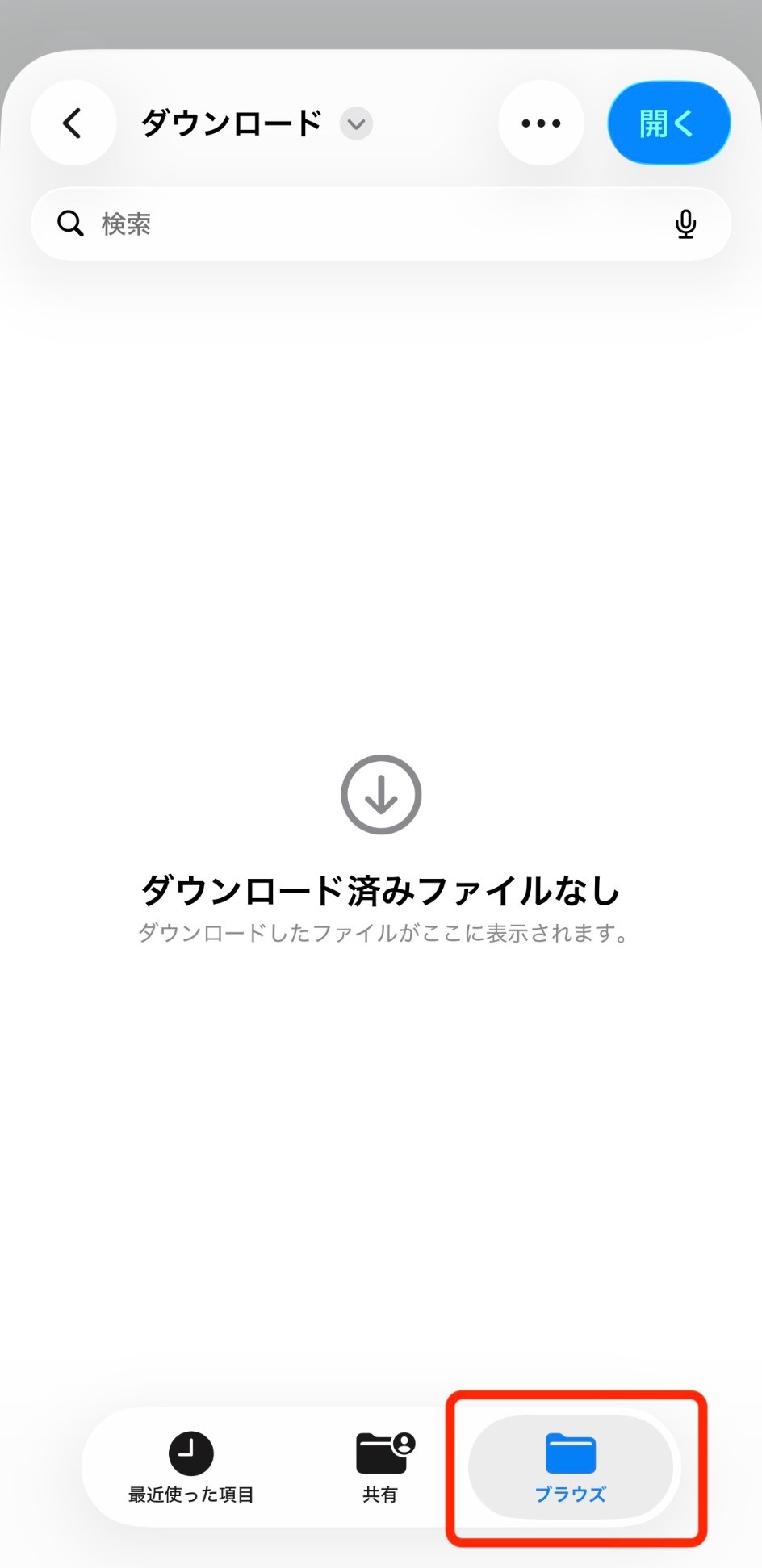
続いて、以下の流れに沿って設定を行なってください。


設定が終わったら「設定」アプリを閉じます。
以下をタップして、サンプル動画をダウンロードしてください。
サンプル動画をダウンロードMP4 / サンプルファイル →※作品詳細ページにある各サンプルも、ダウンロードして視聴いただくことが可能です。
「VRPlayer」アプリを開き、リストからダウンロードコンテンツをタップして再生します。
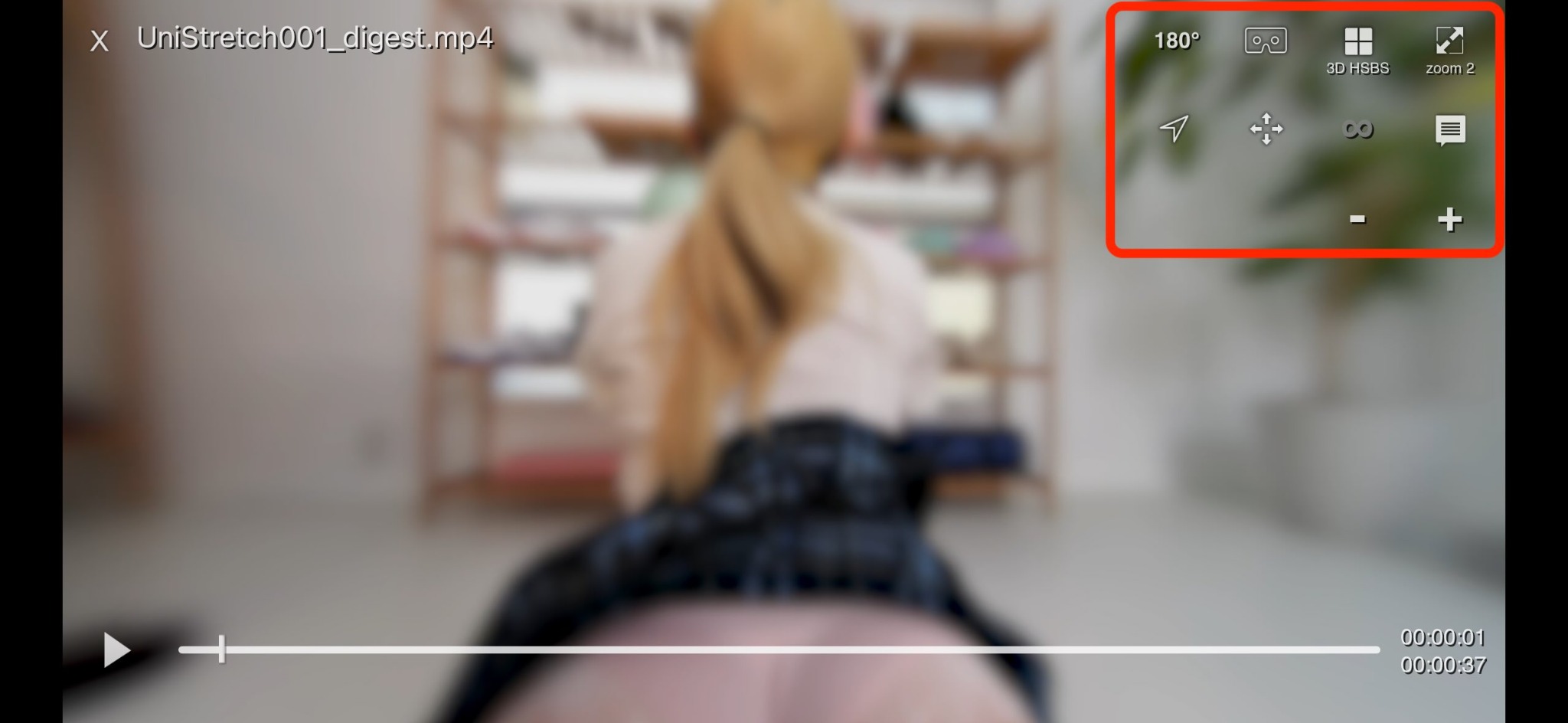
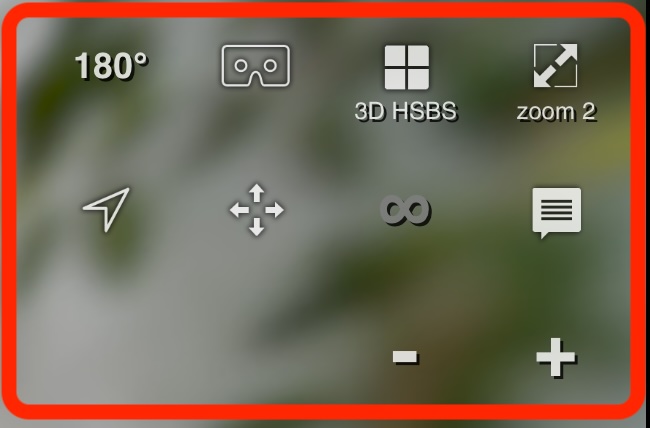
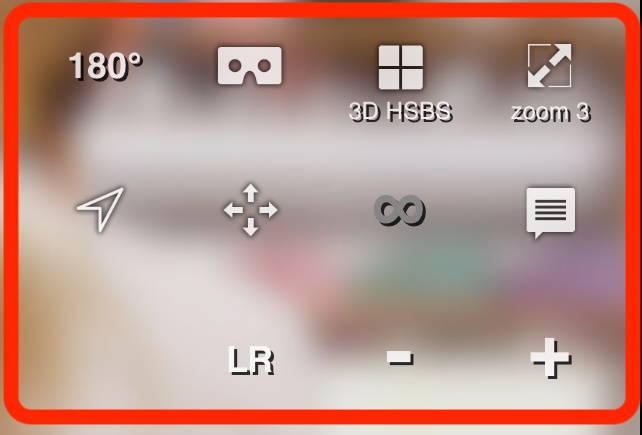
各アイコンが以下の状態になるようタップして調整してください。


iPhoneの向きを変えると視聴する向き(範囲)が変わります。
左のような正面へ戻すボタンをタップすると視聴位置が正面に戻ります。
zoom設定は2〜3ぐらいが違和感なく視聴できます。
※アプリ起動・再生・アイコンタップの際にチュートリアルが表示されたら、内容を確認し進めてください。
サンプル動画のご視聴が問題なければ、「Safari」アプリで販売サイトにアクセスして、有料コンテンツを購入&ダウンロードしてご視聴ください。
02
IPHONE + VR GOGGLES
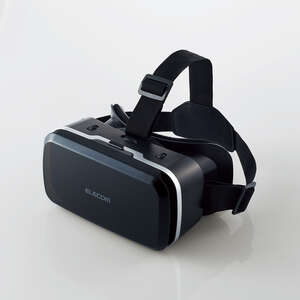
iPhoneおよびケースのサイズに合った、スマートフォン装着型のVRゴーグルをご用意ください。
おすすめは、『 エレコム VRG-M02BK VRゴーグル 』です。
iPhone Pro Maxに標準的なケースを装着したままでも、利用が可能です。
基本の手順は「iPhoneだけで視聴する」と同じです。
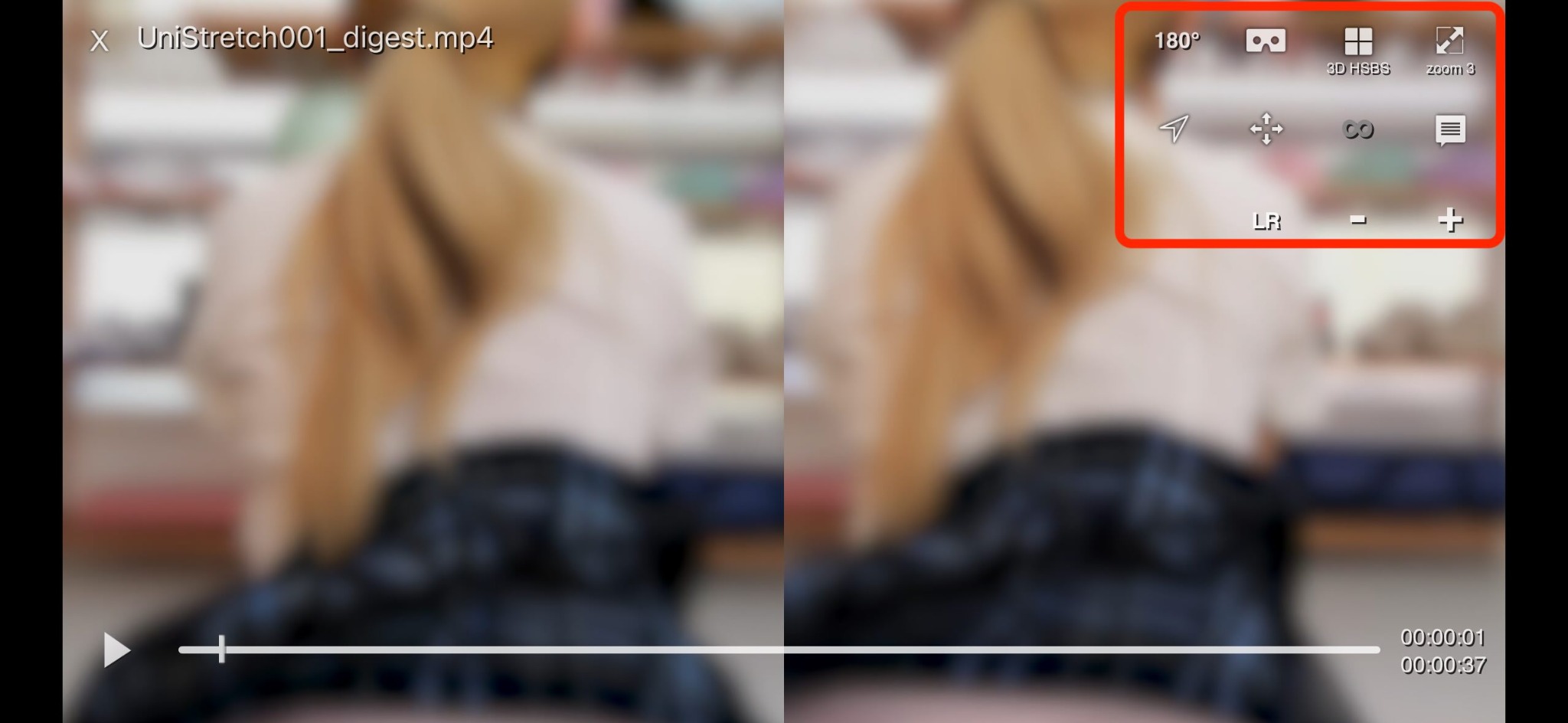
各アイコンが以下の状態になるようタップして調整してください。


頭の向きを変えると向き(範囲)が変わります。
左のような正面へ戻すボタンをタップすると視聴位置が正面に戻ります。
zoom設定は2〜3ぐらいが違和感なく視聴できます。
03
META QUEST 3
「ファイル」アプリから、ダウンロードしたコンテンツを開くだけでも視聴が可能です。
「DeoVR Classic - VR Video Player」というVR動画プレイヤーで視聴していただくことも可能です。